Ayuda
Mudanza, paso a paso


Una mudanza es mucho que tener en la cabeza. Dámela caja a caja y yo me acordaré de dónde ha ido cada cosa.
En Didji: La pantalla principal: Personas y lugares, luego Momentos vitales, luego Día de la mudanza
Tu mudanza te acompaña desde la primera caja que embalas hasta la última que desembalas, en tres etapas: Embalar, Día de la mudanza e Instalarse. Cada caja tiene un número, una etiqueta y una lista de lo que lleva, así que el día de la mudanza sabes qué hay en cada sitio, y después las habitaciones de tu casa nueva ya saben qué tienen dentro. Puedes parar en cualquier momento y seguir más tarde; no se pierde nada entre medias.
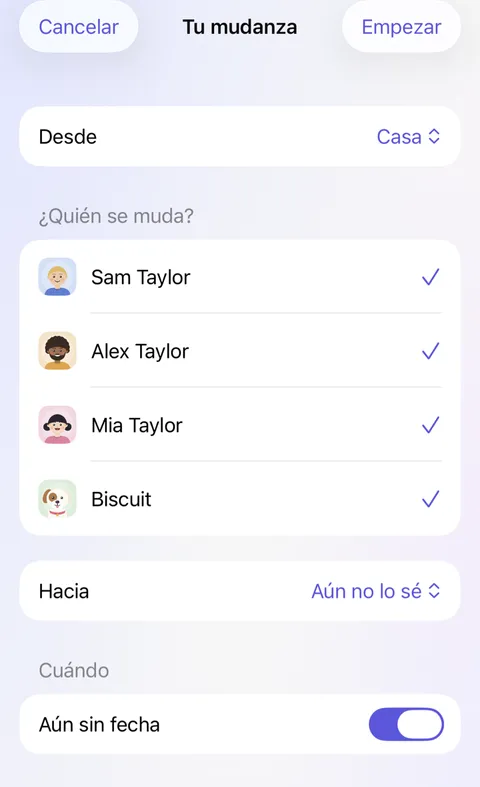
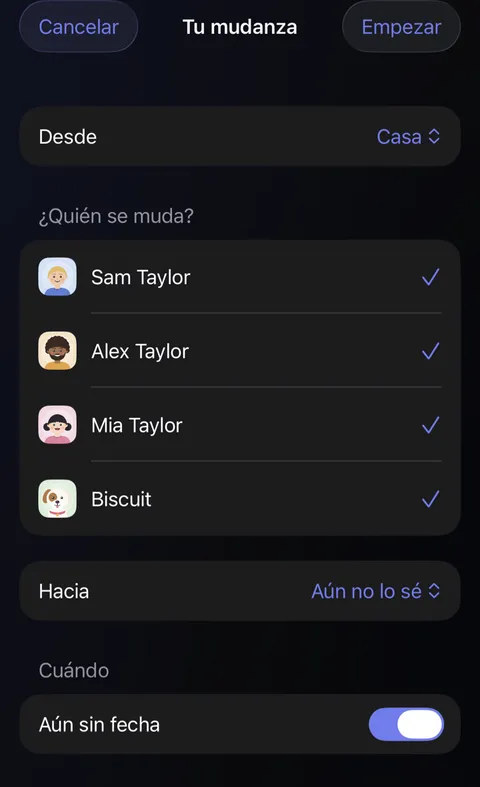
- Empieza la mudanza. Abre Personas y lugares, toca Momentos vitales y luego Mudanza. O abre el lugar que dejas, toca Algo ha cambiado y luego Mudanza desde aquí.
- Di quién se muda y adónde. Desde es el lugar que dejas. En ¿Quién se muda? aparecen marcados todos los que viven allí; desmarca a quien se quede. Elige Hacia si sabes adónde vas, o déjalo en Aún no lo sé y elígelo más tarde. Pon el día en Cuándo, o deja activado Aún sin fecha, y toca Empezar.
- Dale habitaciones al lugar nuevo. En la página de la mudanza, cuando ya hayas dicho adónde vas, toca Mismas habitaciones que tu lugar antiguo. El lugar nuevo recibe las mismas habitaciones, así que cada caja tiene una habitación a la que ir.
- Empieza una caja. Con Embalar elegido en la parte superior de la página de la mudanza, toca la habitación que estás embalando: una habitación de Sin empezar, o Nueva caja en una habitación ya empezada. La caja recibe el número siguiente y se abre. Si la cierras vacía, desaparece.
- Llénala. Escribe cada cosa en Escribe lo que embalas: cae en la caja y el campo queda listo para la siguiente. O toca Elegir para marcar lo que ya está en la habitación, como una guitarra. Pulsa Intro en una línea vacía cuando termines de escribir. Toca cualquier cosa de la caja para cambiar cuántas hay, elegir su habitación o sacarla. Destino es la habitación del lugar nuevo a la que va, que ya viene elegida cuando las habitaciones coinciden. Activa Frágil si necesita cuidado, o Abrir primero para la caja que vas a querer la primera noche: el hervidor, las tazas, el té. ¿Embalas algo para otra habitación? Tócalo en la caja y elige su Habitación: al desembalar irá a su habitación, y la etiqueta lo indica.
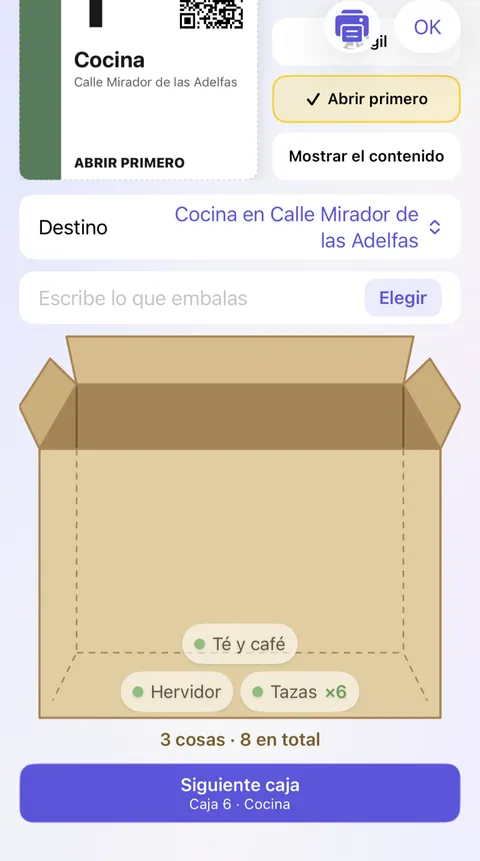
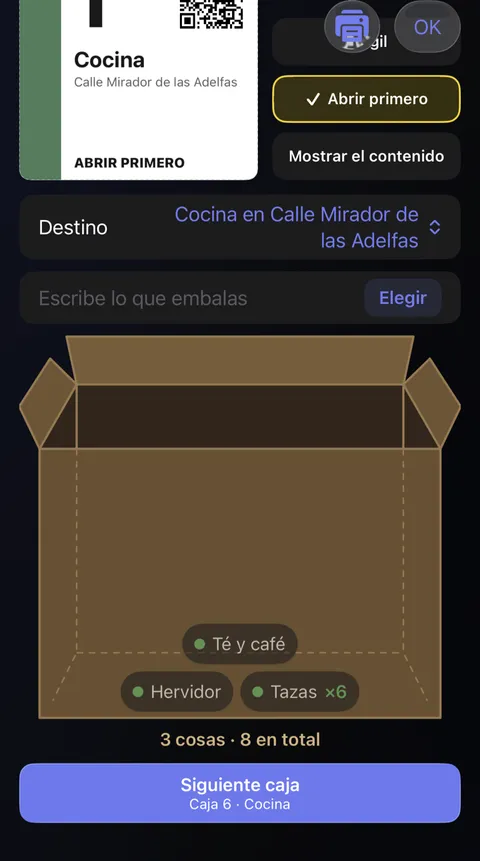
- Embala la siguiente. Toca Siguiente caja debajo de la caja para cerrarla y empezar otra que va a la misma habitación. Lo que no cabe en una caja, como un sofá, una bici o un carrito, viaja Sin caja: toca Añadir una cosa al final de Tus cajas y elige la habitación en Embalada en. Toca el recuadro de una habitación para ver todo lo embalado allí, o una caja en Tus cajas para abrirla; mantén pulsada una caja para eliminarla. Para cosas sueltas, toca Nueva caja en Mixta: la etiqueta dice que se abra en el pasillo e indica las habitaciones que hay dentro.
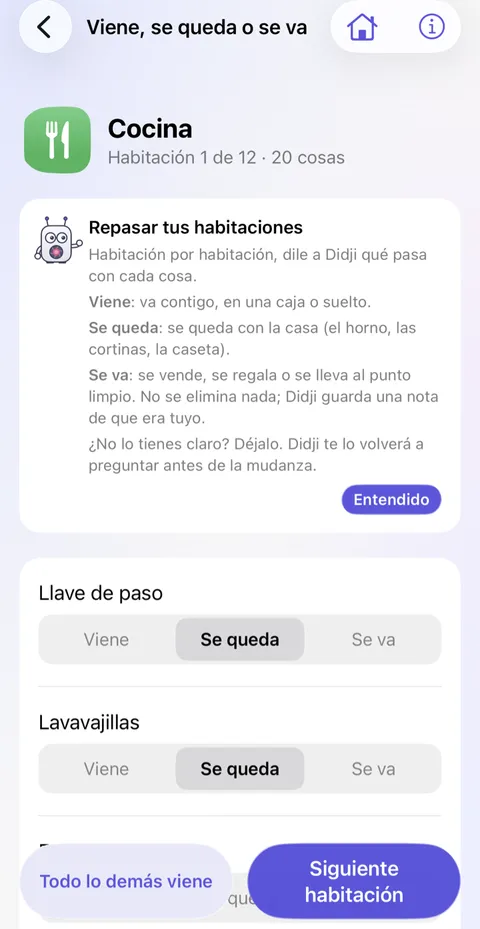
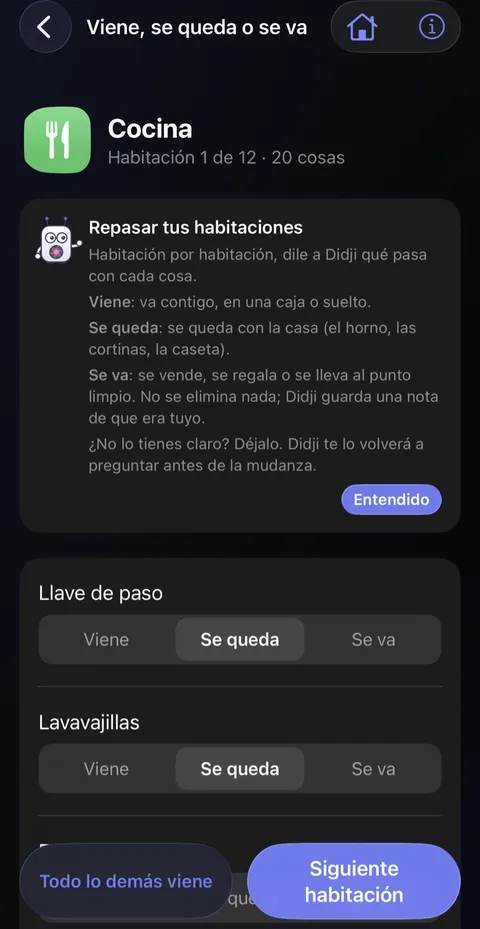
- Decide qué viene contigo. En Decidir, toca Viene, se queda o se va y repasa tus habitaciones de una en una. Viene va contigo, Se queda se queda con la casa (el horno, las cortinas) y Se va se vende, se regala o se lleva al punto limpio. Todo lo demás viene responde por el resto de una habitación con un solo toque. ¿No lo tienes claro? Déjalo, y Didji te lo volverá a preguntar antes de la mudanza.
- Imprime las etiquetas de las cajas. En Etiquetar, toca Etiquetas y carteles para puertas, elige Etiquetas aún sin imprimir o Todas las etiquetas y toca Imprimir. Cada etiqueta muestra el número de la caja, la habitación a la que va y un código para la cámara del móvil, con Frágil o Abrir primero donde los hayas elegido. Activa Mostrar el contenido para que también lleve la lista de lo que hay dentro. La franja de color y su forma son las de la habitación, así que cualquiera puede emparejar una caja con su habitación de un vistazo, sin leer ni una palabra.
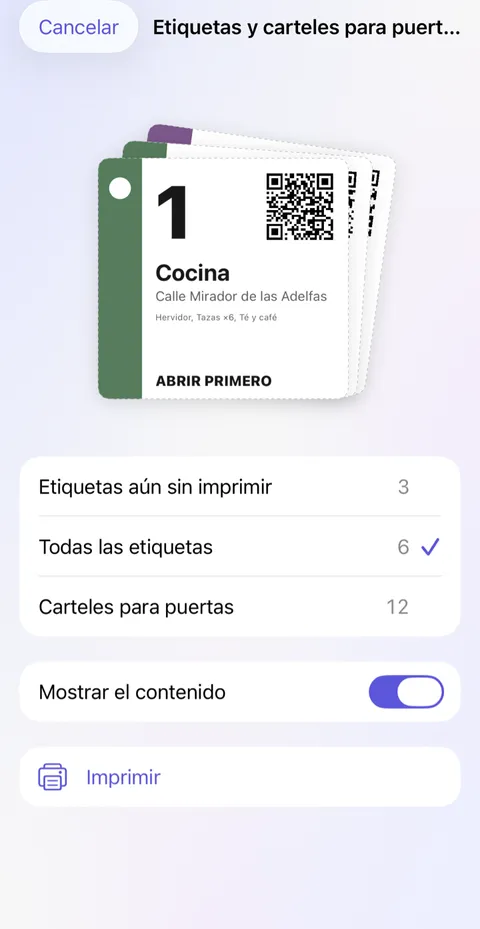
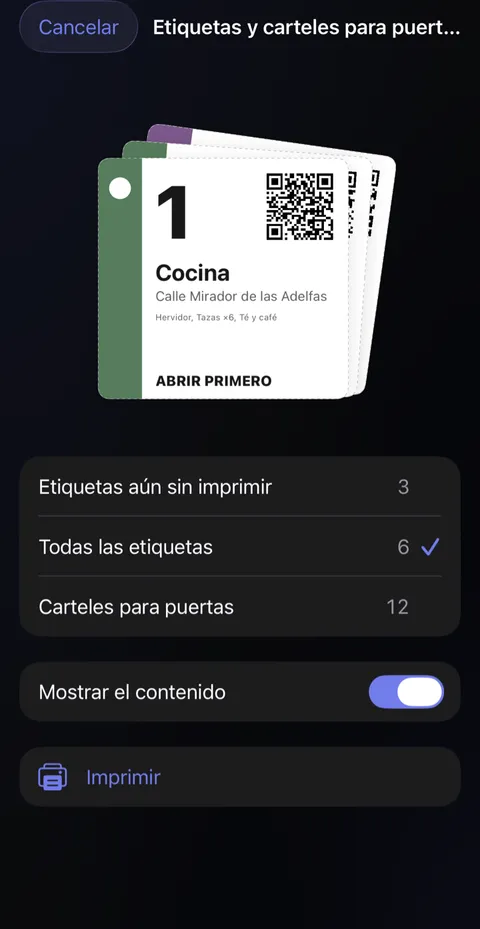
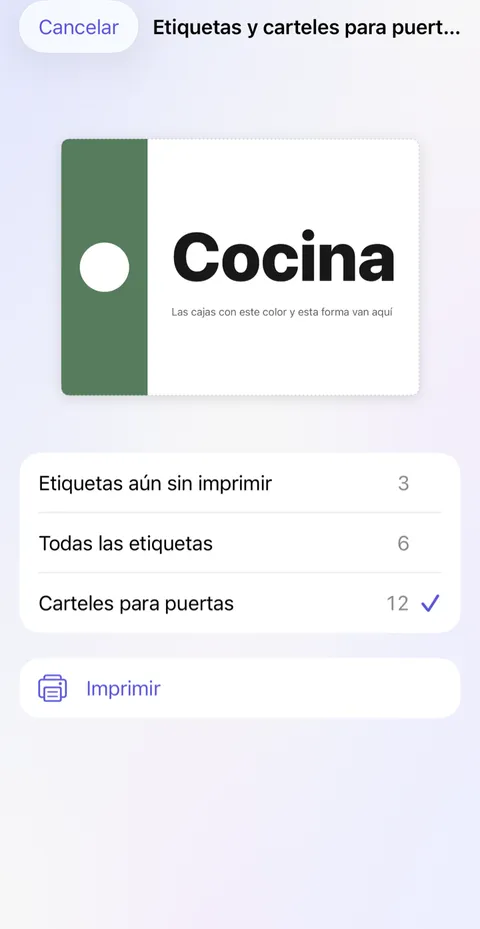
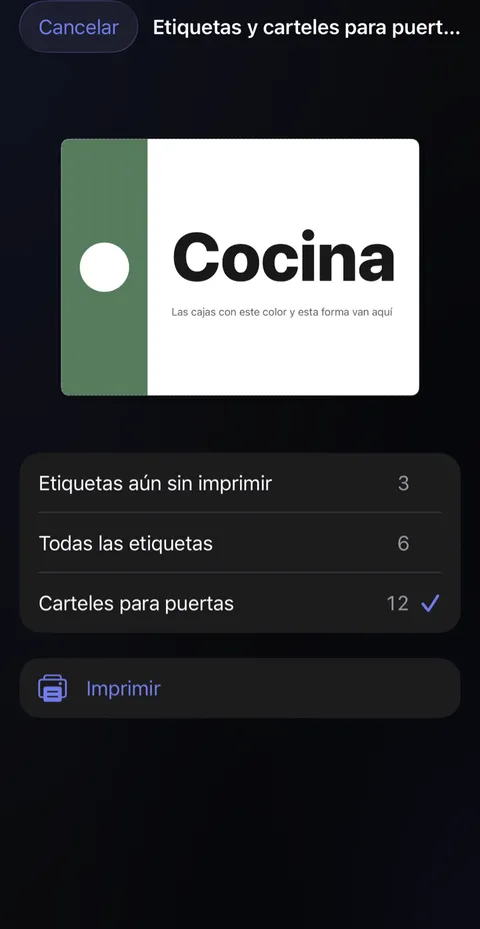
- Imprime los carteles para puertas. Elige Carteles para puertas y toca Imprimir: un cartel para cada habitación del lugar nuevo, del mismo color y forma que las etiquetas de sus cajas. Ponlos el día de la mudanza, antes de que lleguen las cajas, para que quien las lleve sepa dónde va cada una.
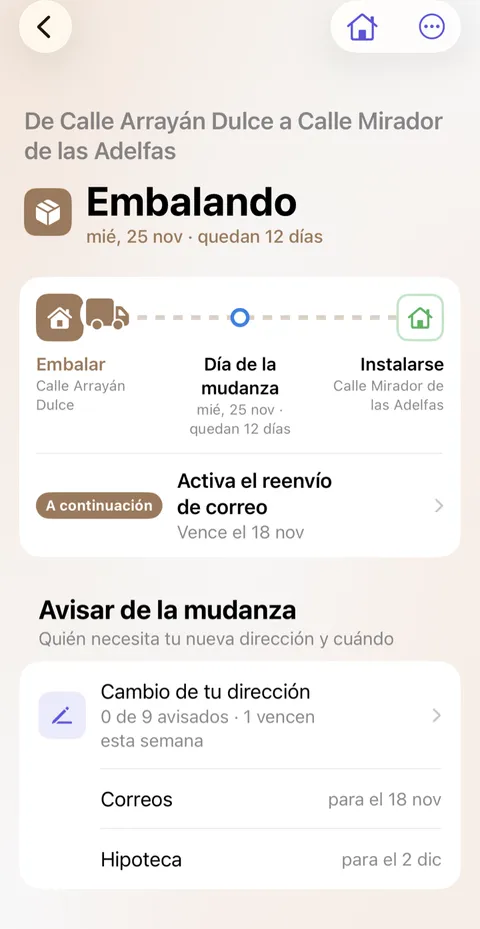
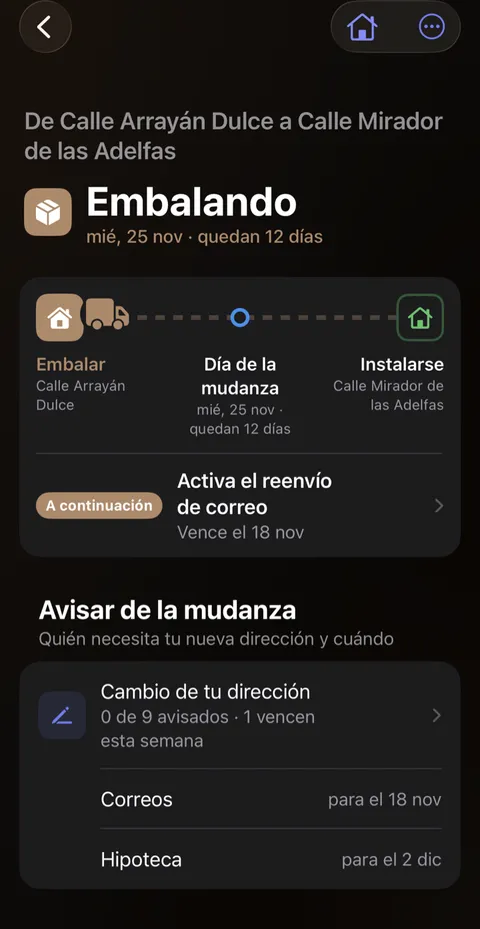
- Avisa de tu nueva dirección. En Avisar de la mudanza, toca Tu dirección en tus fichas (una vez empezado, dice Cambio de tu dirección, con a cuántos has avisado y los dos siguientes que te quedan). La lista va por orden de cuándo: Antes de irte, El mismo día y Una vez instalado, cada una con el día límite, contado desde tu día de la mudanza. Didji no puede avisar a nadie de que te has mudado, así que avisa tú a cada uno. En una ficha con tu dirección antigua (tu banco, tu médico, un sitio web), toca Ya lo he cambiado cuando les hayas avisado, y Didji la cambia también en Didji. La lista también tiene los trámites habituales de los que Didji no guarda ficha, como redirigir tu correo o registrarte en tu nueva dirección: los de antes de irte vienen del país que dejas, y los de una vez instalado, del país al que te mudas. Toca el círculo cuando hayas avisado, Página oficial para ir allí, o No aplica. Las fichas de tu familia van al final. La lista te espera en la pantalla principal hasta que acabes.
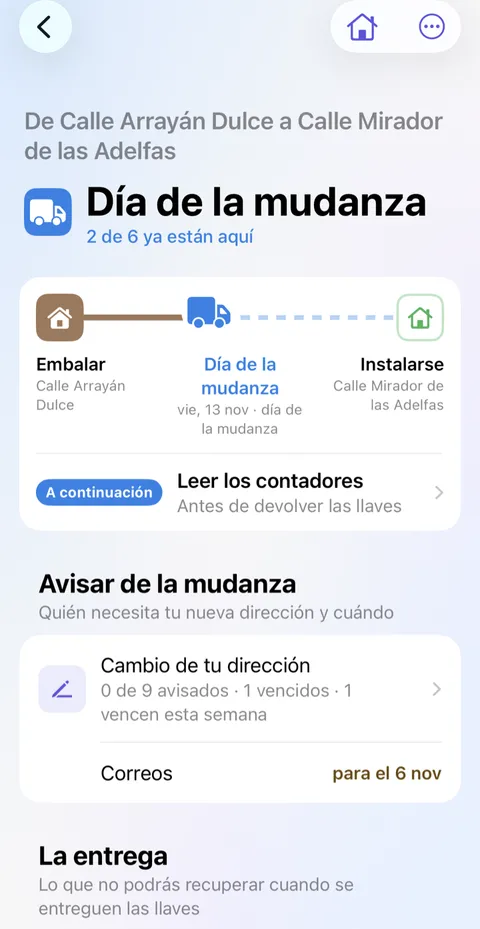
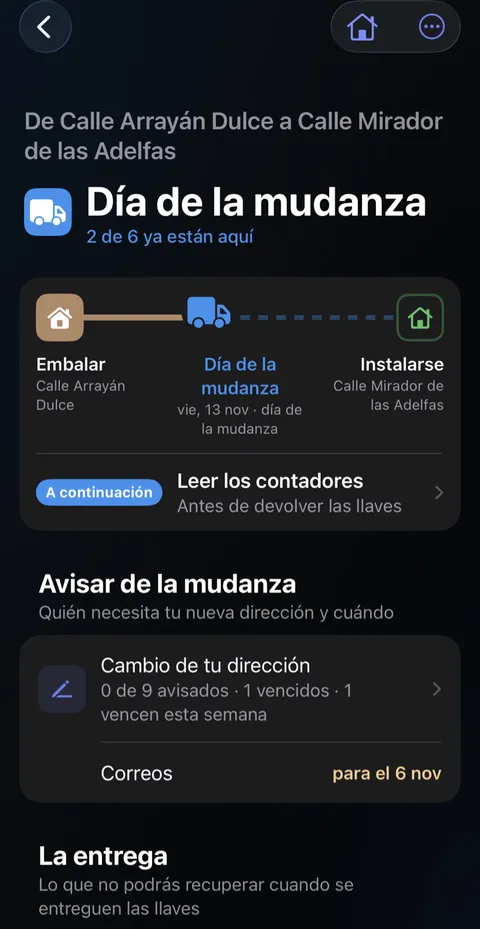
- El día de la mudanza. Toca Día de la mudanza en la parte superior de la página de la mudanza. Avisar de la mudanza muestra a quien toca avisar ese día. En Cargar, toca Escanear a medida que llegan y apunta la cámara a cada etiqueta cuando entre su caja: Didji la marca y la pone en su habitación. O toca el número de una caja y elige dónde está ahora.
- La entrega. Dentro de La entrega, Antes de salir de te lleva por el lugar antiguo pantalla a pantalla: una foto de cada contador con su lectura, una última mirada a cada habitación (con lo que se deja atrás), las llaves y a quién fueron, y una nota para los siguientes. Al llegar a hace lo mismo en el lugar nuevo: los contadores (con Crear un contrato de suministro donde no tengas ninguno), dónde están la llave de paso, la caja de fusibles, la válvula del gas y la caldera, cada habitación como la encontraste, las llaves y quién más tiene copia, los códigos que haya (ocultos) y los manuales que se quedaron. Omitir siempre está ahí, y un recorrido dejado a medias se abre donde lo dejaste. Todo se convierte en registros normales del lugar: una Lectura del contador por cada contador, un registro de cada recorrido con sus fotos, y cada corte de suministro como una cosa en su habitación, así que buscar la llave de paso encuentra dónde está.
- El lugar antiguo está vacío. En Comprobar, cuando ya no quede nada, toca el botón Ya no queda nada en tu lugar antiguo. Didji primero te pregunta por lo que no hayas decidido y después te muestra lo que no ha llegado.
- Instalarse: desembala. En la etapa Instalarse, Desembalar enumera cada habitación del lugar nuevo con cuántas de sus cajas están desembaladas. Toca una habitación y luego Desembalada en una caja para poner todo lo que lleva en su habitación del lugar nuevo, o Dejar en la caja, para esa caja que ya abrirás algún día. Lo embalado para otra habitación va a esa habitación.
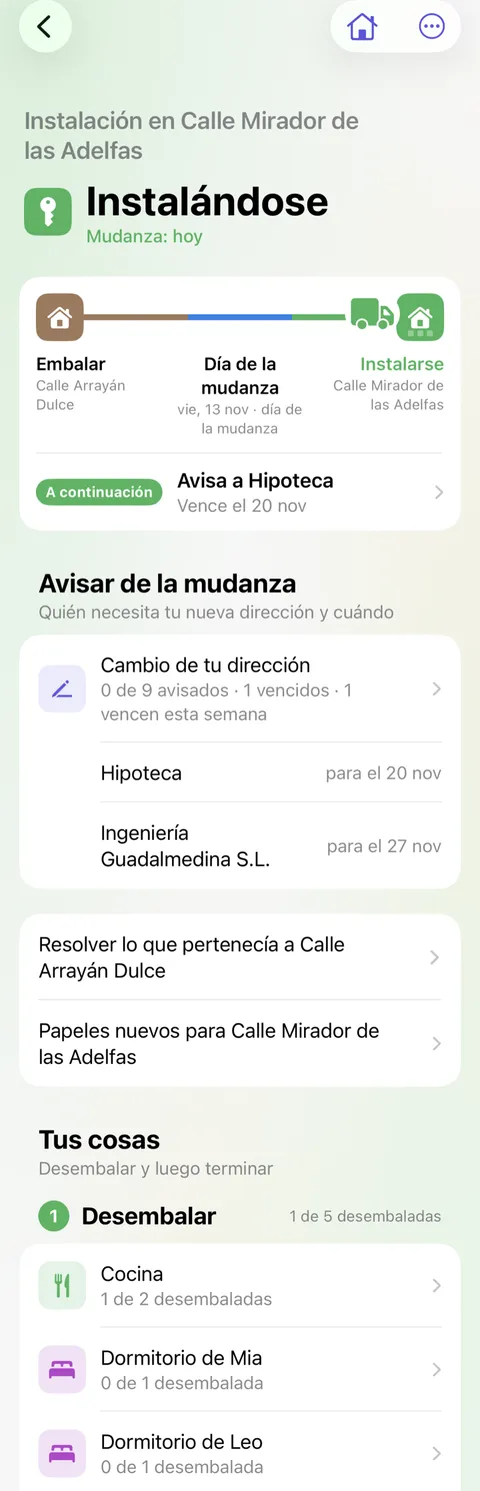
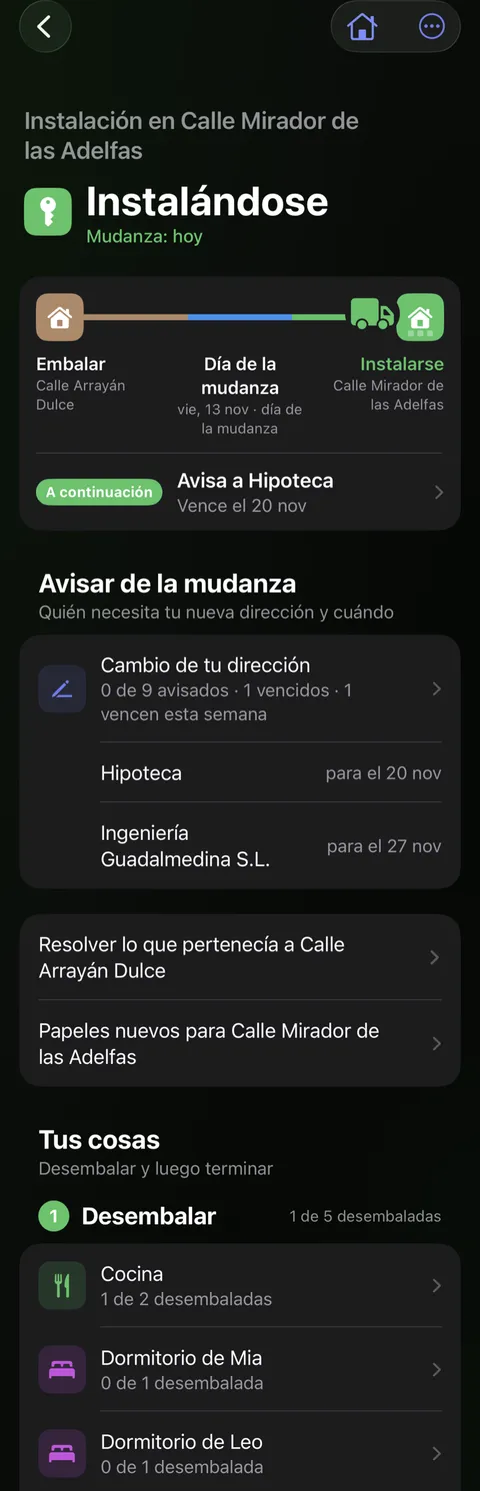
- Resuelve el lugar antiguo y empieza el nuevo. Toca Resolver lo que pertenecía a tu lugar antiguo y elige para cada ficha (los impuestos municipales, el seguro de hogar, la conexión a internet) si se muda contigo, se queda como ficha del lugar antiguo o se archiva. Después toca Papeles nuevos para tu lugar nuevo para añadir lo que necesite.
- Termina. Cuando todo esté dentro, toca Terminar la mudanza en Terminar. Didji te dice quién se muda y quién se queda antes de cambiar nada. También puedes terminar desde el menú en cualquier momento: cualquier caja o cosa que aún no esté marcada como llegada se marca como llegada al lugar nuevo, y Didji las nombra primero. Si se mudan todos los que viven en tu casa, el lugar nuevo pasa a ser Casa y el antiguo se conserva como un sitio del que te has mudado; en cualquier caso, la mudanza queda en la línea de tiempo.
La mudanza
Un vídeo corto de dibujos animados el día de la mudanza. Sam se pregunta quién tiene que saber la nueva dirección, y Alex levanta una caja preguntándose en cuál está el hervidor. Sam abre Didji en su móvil: la lista de la mudanza con a quién avisar, algunos ya marcados, y las cajas de cada habitación con lo que contienen. Salen volando cartas hacia un banco, un centro de salud y un colegio, y en la casa nueva Alex encuentra el hervidor. El vídeo termina con el icono y el nombre de Didji.
Lo que se dice
- Mudanza. ¿A quién hay que avisar?
- ¿Y en qué caja está el hervidor?
- Didji apunta a quién avisar.
- Y lo que hay en cada caja.
- La caja fuerte que sabe que te has mudado.
Conviene saber
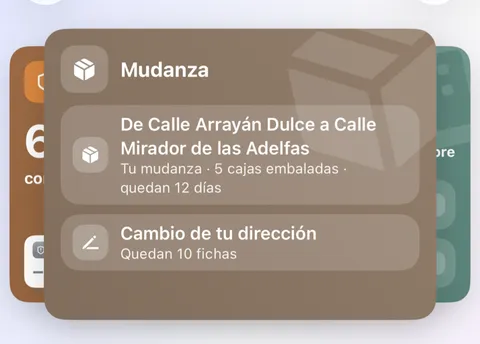
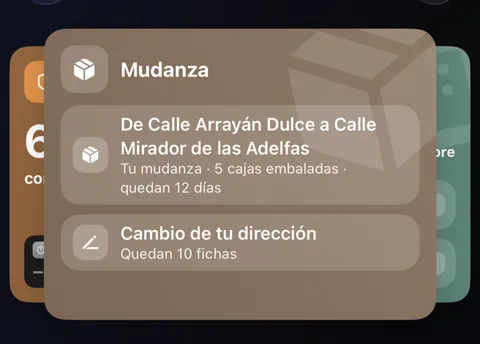
- Mientras una mudanza está en marcha, te espera en el recuadro Mudanza de la parte superior de la pantalla principal, con el cambio de dirección y la lista del lugar antiguo debajo, y se pliega con los demás recuadros.
- A continuación, al final del camino, dice lo más útil que hacer después, y por qué, empezando por a quien debas avisar en la semana; tócalo para ir directo allí. El menú de la parte superior de la página de la mudanza cambia el día, adónde vas o quién se muda.
- Lo que se va se guarda como una nota de que era tuyo. Sacar devuelve algo a su habitación, pero una línea escrita en una caja no tiene habitación propia, así que se elimina. Anular esta mudanza elimina sus cajas, y lo que se añadió solo por su nombre, como un sofá, pero deja todo lo que había en las cajas donde está.
- ¿Tienes varios de algo? Escribe tazas x6 y toca Dejarlo en Tazas ×6. Al meterlo en una caja, Didji pregunta cuántos. El resto se queda en la habitación para embalarlo después.
- Puedes imprimir este artículo para tenerlo a mano el día de la mudanza: toca arriba a la derecha.
Ver también
¿Sigues atascado?
Escríbenos a hello@didji.app y, si puedes, dinos qué dispositivo usas.
Nunca envíes una contraseña ni tu código de recuperación a nadie, ni siquiera a nosotros. Lo que no podemos hacer por ti.