Hilfe
Kurzbefehle und Widgets


Wege, mich schneller zu erreichen. Keiner davon kommt an Face ID vorbei.
Didji lässt sich direkt an der Stelle öffnen, die du möchtest: aus der App „Kurzbefehle“, mit Siri, mit der Aktionstaste, aus dem Kontrollzentrum, vom Sperrbildschirm und von deinem Home-Bildschirm. Das sind schnelle Wege hinein, nie ein Weg am Schloss vorbei.
- Kurzbefehle und Siri: Öffne die App „Kurzbefehle“ und suche nach Didji. Seine Kurzbefehle sind Didji sperren, Neuer Eintrag, Neues Login, QR-Code scannen, Private Kamera, Personen & Orte und Bald fällig. Sag einen davon zu Siri, oder lege ihn in der App „Einstellungen“ auf deine Aktionstaste.
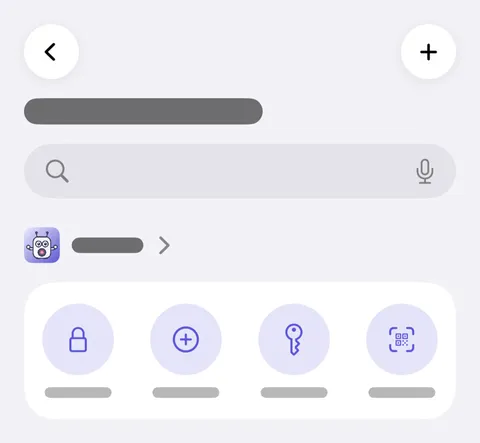
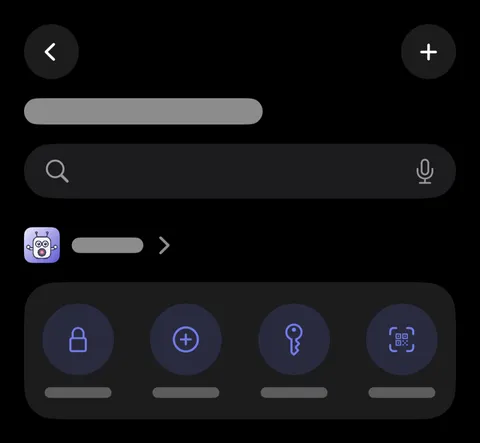
- Kontrollzentrum und Sperrbildschirm: Dieselben sieben gibt es als Tasten. Öffne das Kontrollzentrum, tippe oben links auf , dann auf Steuerelement hinzufügen, und suche nach Didji.
- Widgets auf dem Home-Bildschirm: Halte den Home-Bildschirm gedrückt, tippe auf Bearbeiten, dann auf Widget hinzufügen, und suche nach Didji. Didji im Überblick zählt Passwörter, die Aufmerksamkeit brauchen, und was demnächst ansteht; Nicht in Didji schlägt eine Sache vor, die die meisten Menschen aufbewahren; Didji enthält vier Tasten.
- Drückst du einen Kurzbefehl oder ein Steuerelement, während Didji gesperrt ist, beginnt das Entsperren von selbst (Face ID oder dein Didji-Code, wenn du einen verwendest), und danach öffnet sich die Stelle, die du gewählt hast.
Gut zu wissen
- Ein Kurzbefehl öffnet nur eine Stelle. Er zeigt, liefert oder ändert nie etwas in deinem Tresor.
- Widgets zeigen Anzahlen und Arten von Dingen, nie Namen, Titel oder Datumsangaben.
- Didji sperren sperrt den Tresor sofort, wo auch immer du gerade bist.
Siehe auch
Kommst du nicht weiter?
Schreib uns an hello@didji.app, und sag uns nach Möglichkeit, welches Gerät du nutzt.
Sende niemals ein Passwort oder deinen Wiederherstellungscode an jemanden, auch nicht an uns. Was wir nicht für dich tun können.