Súgó
Személy, háziállat, jármű vagy hely hozzáadása


Csak a név kell. A többit akkor tölti ki, amikor jólesik, nem kell sietni.
A Didjiben: Kezdőképernyő: Személyek és helyek, majd a hozzáadás gomb egy csempén
A Személyek és helyek között mindenkinek és mindennek van egy adatlapja az adataival: egy Személy egy embernek, egy Háziállat egy kutyának. Ha hozzáad valakit, a Didji elkészíti Önnek ezt az adatlapot.
- Nyissa meg a Személyek és helyek részt, és koppintson a kívánt csempe alján lévő hozzáadás gombra, például az Új személy hozzáadása vagy az Új háziállat hozzáadása gombra. Vagy koppintson a kezdőképernyő nagy gombjára, és válassza fent, a Személyek és helyek alatt a Személy, Háziállat, Hely, Jármű, Szervezet vagy Tárgy lehetőséget: mindkét úton ugyanaz az űrlap nyílik meg.
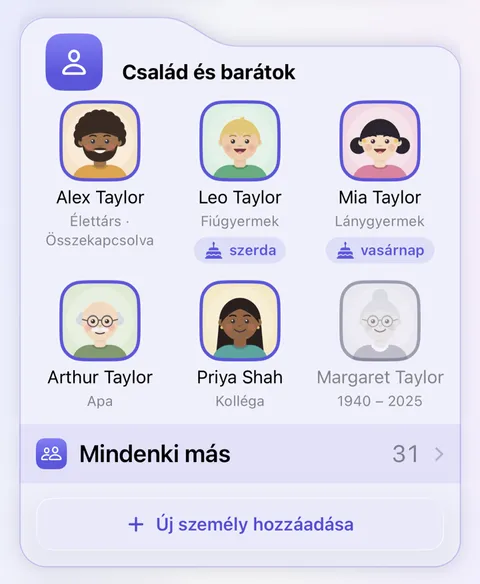
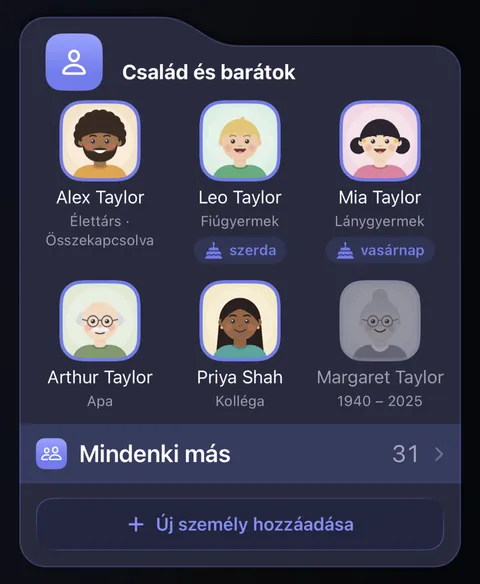
- Megnyílik egy űrlap, a kurzor a Név mezőben áll. Csak a név szükséges. Személynél vagy szervezetnél a Megjelenítés helye dönti el, hogy hol jelenjen meg: a Család és barátok vagy a Mindenki más alatt (illetve a Fontos szervezetek vagy a Alkalmi szervezetek alatt). Adjon hozzá bármi mást, amit tud, majd koppintson a Mentés gombra. A név alatti Kitöltés a Kontaktokból a Kontaktok appból másolja át az adatait, egyetlen, Ön által választott kontaktból, előnézettel, mielőtt bármi mentésre kerülne.
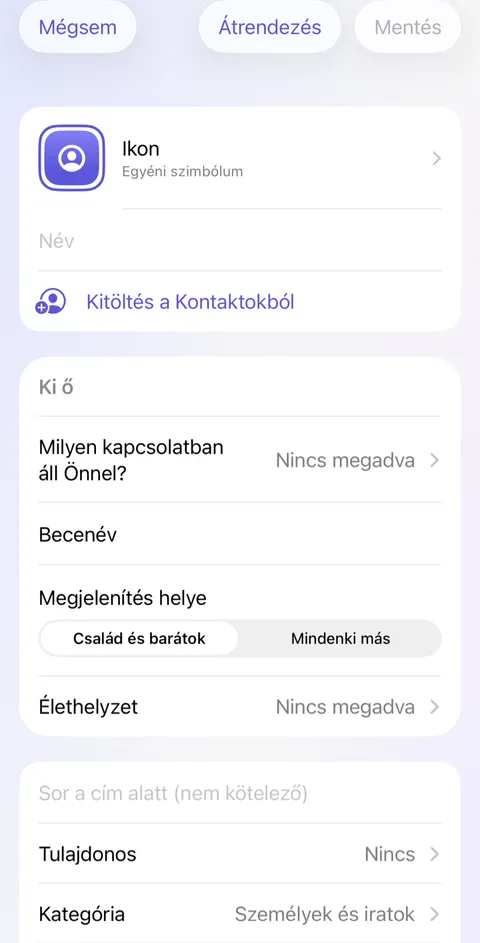
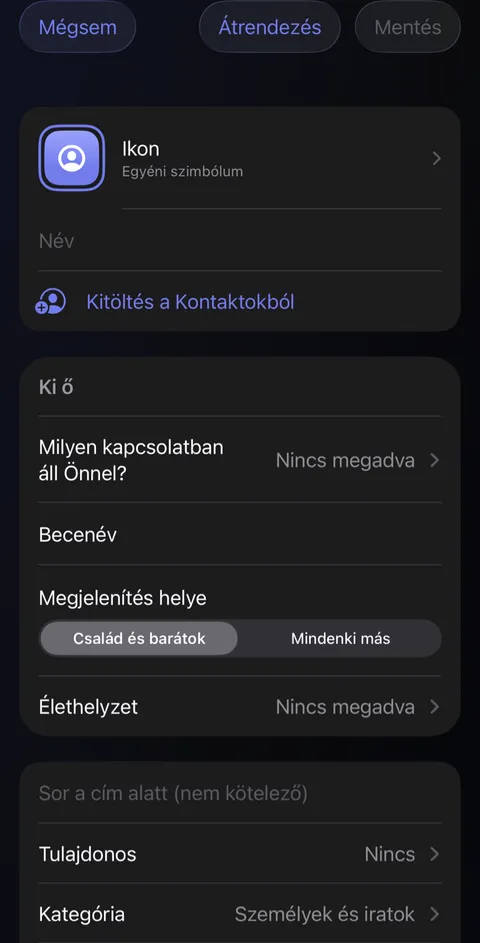
- A Ki ő résznél válassza ki, ki ő Önnek, és ha szeretné, töltse ki a Becenév és az Élethelyzet sort. Ha később módosítaná, nyissa meg az adatlapját, és koppintson a ceruzára .
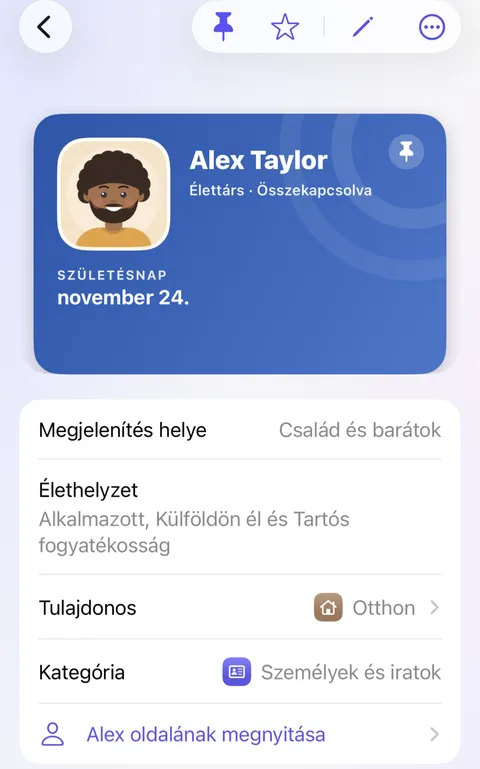
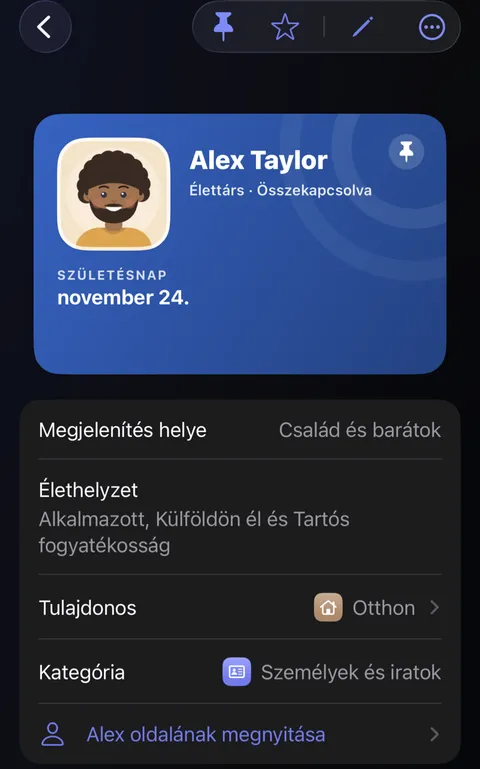
- Ha saját magáról van szó, nyissa meg a saját adatlapját, koppintson a ceruzára , és a Ki ő résznél válassza az Ez vagyok én lehetőséget.
Jó tudni
- Valami, ami már megvan, például egy Személy vagy egy autó, is csatlakozhat: nyissa meg, koppintson a gombra, majd a Megjelenítés a Személyek és helyek között mint… lehetőségre.
- A Becenév egy saját név, például „Anya”, amely mindenhol a teljes neve helyett jelenik meg.
- Helyet egy címből lehet létrehozni, beírni sosem; lásd: Otthon és más címek.
- Az adatlap képe lesz az illető arca mindenhol a Didjiben. Koppintson az ikonra a szerkesztőben, hogy fotót válasszon.
- A kontaktok szándékosan egyenként kerülnek be; lásd: Miért egyenként kerülnek be a kontaktok.
Lásd még
Még mindig elakadt?
Írjon nekünk ide: hello@didji.app, és ha tudja, írja meg, melyik eszközt használja.
Soha senkinek ne küldjön jelszót vagy helyreállítási kódot, nekünk sem. Amit nem tudunk megtenni Önért.