

Ayuda
Tu prueba gratuita
En Didji: Ajustes, el recuadro de arriba
Mientras dure tu prueba, puedes usar Didji completo y gratis: todas las fichas, todas las funciones, en todos los dispositivos en los que inicies sesión con la misma Cuenta de Apple. La prueba empieza cuando tú decides empezarla, en el paso que sigue a Crear mi caja fuerte. Echar antes un vistazo a la demo no gasta nada de ella.
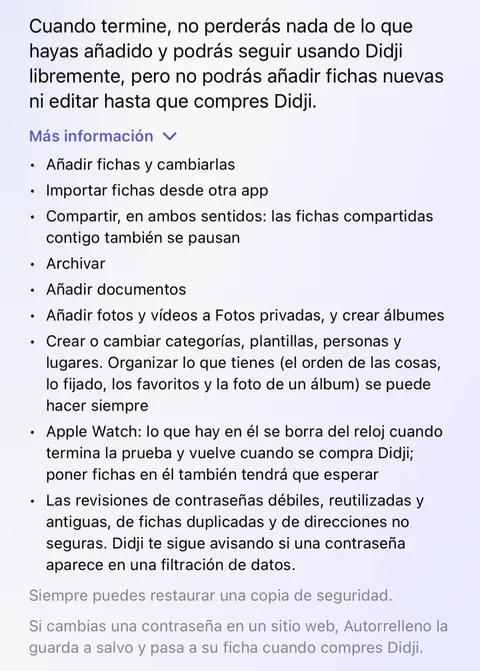
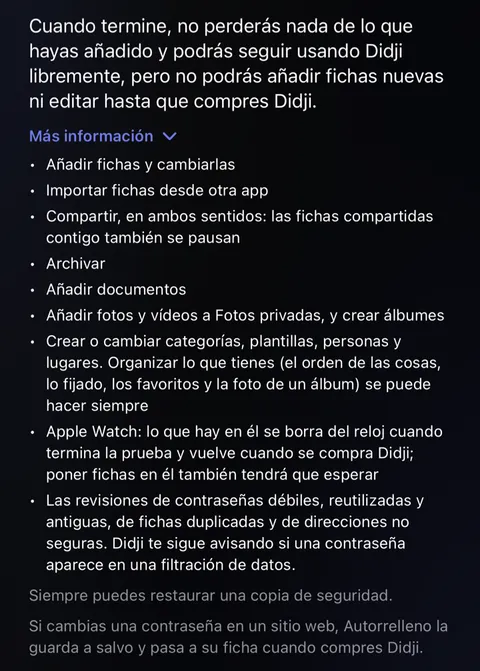
- En la primera pantalla, toca Crear mi caja fuerte. El paso siguiente indica cuánto dura la prueba, qué queda en espera cuando termina y cuánto cuesta Didji. Más información abre la lista completa.
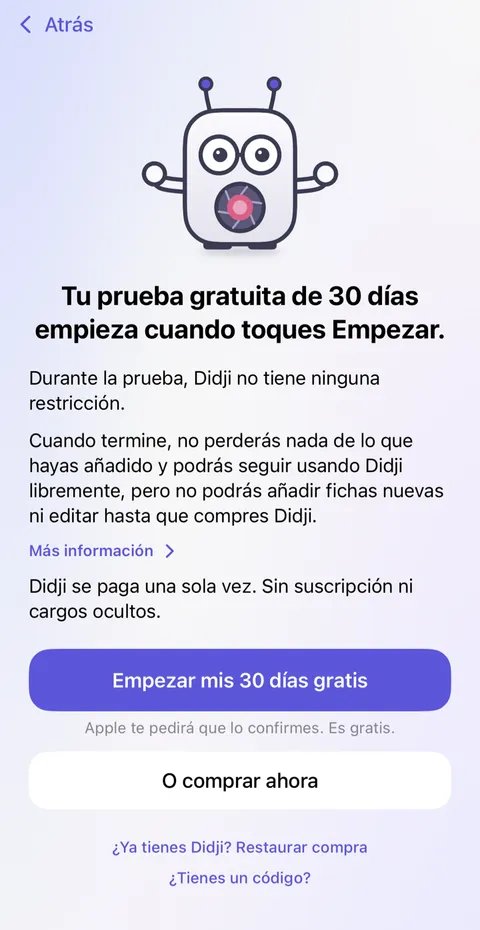
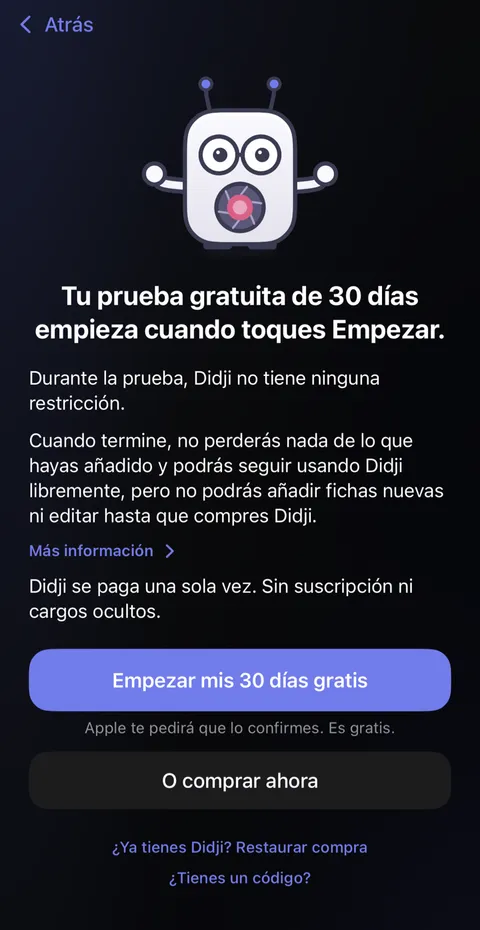
- Toca el botón para empezar tu prueba gratuita y confírmalo con Apple. El paso indica el día en que termina tu prueba, y la configuración continúa.
- Si no se puede conectar con App Store, o las compras están desactivadas en este dispositivo, el paso ofrece Ahora no en su lugar y explica qué pasará después. Didji vuelve a preguntártelo la primera vez que añadas o cambies algo, y la prueba también aparece arriba del todo en Ajustes.
- Una vez empezada, el recuadro de arriba de Ajustes indica cuándo termina tu prueba gratuita.
- En los últimos días de la prueba, la pantalla de bloqueo de Didji dice cuántos días quedan y, más o menos una semana antes del final, Didji te indica la fecha una sola vez, en una nota breve después de abrirlo.
Conviene saber
- Empezar la prueba no cuesta nada. Apple te pide que lo confirmes, y cuando termina nunca se cobra nada.
- Tu prueba pertenece a tu Cuenta de Apple: eliminar Didji y volver a descargarlo no empieza una nueva, ni tampoco un segundo dispositivo.
- En un grupo de En familia, cada persona tiene su propia prueba gratuita. Cuando alguien del grupo compra Didji, lo tiene todo el grupo, siempre que quien lo haya comprado tenga activado Compartir compras.
- Si algún día la prueba pasa a ser más larga, una prueba que ya esté en marcha también se alarga. Nunca se acorta a nadie a mitad de camino.
- Cuando termina la prueba, nunca te quedas sin acceso a nada de lo que guardas.
Ver también
¿Sigues atascado?
Escríbenos a hello@didji.app y, si puedes, dinos qué dispositivo usas.
Nunca envíes una contraseña ni tu código de recuperación a nadie, ni siquiera a nosotros. Lo que no podemos hacer por ti.